


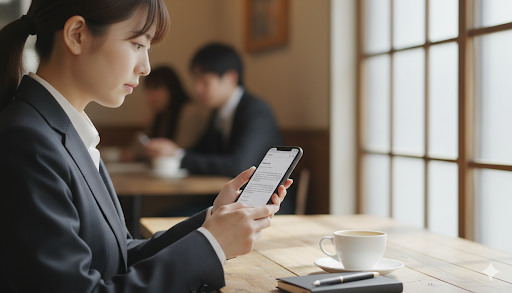
スマートフォンだけで、応募書類の作成から提出までを完結させることができます。場所を選ばず、思い立ったときに送付状を作成できる点は、就職活動を進めるうえで大きなメリットです。
現在の採用現場では、「何で作成したか」よりも、「内容が丁寧で、形式が整っているか」が重視されます。パソコンが手元になくても、アプリやオンラインサービスを活用すれば、正しい形式の送付状を作成することが可能です。
スマートフォン操作に不慣れな方でも取り組めるよう、手順をわかりやすく整理します。
目次
スマホ作成が就職活動を劇的に変える理由
現代の就職活動において、スピード感は最大の武器となります。 求人情報を見つけてから応募するまでの時間が短ければ短いほど、採用のチャンスは広がります。 スマートフォンで送付状を作成できるスキルを身につけると、通勤時間や昼休みなどのわずかな隙間時間を、価値のある準備時間へと変えることが可能です。 パソコンを開く場所を探す手間も、重い端末を持ち歩く必要もありません。 手元のデバイスで即座に書類を整え、そのままコンビニで印刷して投函する、あるいはメールで送信するという流れが、あなたの日常の一部になります。
また、スマートフォンでの作成は、修正の容易さという点でも優れています。 外出先で記載ミスの報告に気づいたり、急に別の企業へ応募したくなったりしたときでも、その場ですぐに内容を書き換えることができます。 この機動力があるからこそ、忙しい日々の中でもチャンスを逃さず、納得のいく転職活動や就職活動を継続できるのです。 デジタルネイティブな世代だけでなく、スマートフォンの基本操作ができる全ての人にとって、この方法は最も合理的で現代的な選択肢と言えます。
送付状の役割とスマートフォンで守るべき形式
送付状は、単なる添え物ではなく、あなたのビジネスマナーを最初に評価する重要な書類です。 郵送の場合、封筒を開けて最初に見るのがこの送付状であり、あなたの第一印象を決定づけると言っても過言ではありません。 スマートフォンで作成する場合も、この「礼儀」としての役割を忘れてはいけません。 基本的な構成を正しく理解し、標準的なレイアウトを守ることが、スマホ作成を成功させるための大前提となります。
送付状に必要な構成要素
送付状には、必ず記載しなければならない項目がいくつか決まっています。 これらが一つでも欠けていると、ビジネス文書としての信頼性が損なわれてしまいます。 スマートフォンで作成する際も、以下の要素が正しい位置に配置されているかを確認してください。
- 右上に、書類を発送する日付を正確に記載する。
- 左上に、応募先企業の正式名称と部署名、担当者名を記入する。
- 日付より下の右側に、自分の連絡先と氏名を明記する。
- 中央に、用件がひと目で伝わるタイトルを配置する。
- 拝啓から始まり、時候の挨拶を加えた本文を構成する。
- 末尾には「記」として同封書類のリストをまとめ、最後は「以上」で締める。
これらの項目が、一枚のA4用紙にバランスよく収まっていることが理想的です。 スマートフォンの画面で見ていると全体像が把握しにくいため、構成要素を入力した後は、必ずプレビュー画面で全体の余白や文字の詰まり具合を確認する習慣をつけましょう。
スマートフォンならではの注意点
スマートフォンで作成する際に最も気をつけたいのが、意図しないフォントの変更や改行の乱れです。 コピーアンドペーストを多用すると、コピー元の設定を引き継いでしまい、文字の大きさや種類がバラバラになってしまうことがあります。 また、スマートフォンの画面では綺麗に見えていても、印刷した時に一行の文字数が多すぎて読みづらくなることも珍しくありません。 ビジネス文書に適した標準的なフォントサイズは、10.5ポイントから12ポイント程度とされています。 この基準を意識して、スマートフォンの設定メニューから適切なサイズを指定してください。
最適な作成ツールの選び方と初期設定のコツ
スマートフォンで高品質な送付状を作るためには、ツールの選択が成否を分けます。 無料のアプリやWebサービスは数多くありますが、ビジネス用途に耐えうるものを選ぶことが重要です。 ここでは、特に推奨されるツールとその活用方法について詳しく解説します。
汎用性の高いアプリの活用
最もおすすめなのは、GoogleドキュメントやMicrosoft Wordのモバイルアプリです。 これらのアプリは、世界中のビジネス現場で使用されており、作成したファイルの互換性が非常に高いのが特徴です。 PDF形式への変換もワンタップで行えるため、コンビニ印刷やメール送信への連携もスムーズです。 また、オートセーブ機能があるため、作成途中でアプリが終了してしまっても、データが失われる心配がありません。
履歴書作成専用サービスの利用
特定のアプリをインストールしたくない場合は、ブラウザから利用できる履歴書作成サービスを活用しましょう。 これらのサービスは、フォームに沿って情報を入力するだけで、自動的にレイアウトを整えたPDFを生成してくれます。 送付状もセットで作成できるサイトが多く、デザインの知識がなくても「正解」の形をすぐに手に入れることができます。 ただし、個人情報を入力することになるため、信頼できる大手企業が運営しているサービスを選ぶことが大切です。
効率を高めるユーザー辞書の活用
スマートフォンの入力効率を上げるために、設定画面から「ユーザー辞書」を充実させましょう。 住所や電話番号、メールアドレスはもちろん、「お世話になっております」や「ご検討のほどよろしくお願いいたします」といった定型文を短い読みで登録しておきます。 これにより、入力時間を短縮できるだけでなく、打ち間違いによるケアレスミスを根本から防ぐことができます。 辞書登録という少しの手間が、書類作成のハードルを大きく下げてくれるのです。
実践的な文章作成とレイアウトの極意
それでは、具体的な文章の書き方について見ていきましょう。 スマートフォンで入力する際は、文章を短く区切り、リズムの良い日本語を意識することがポイントです。
頭語と結語の正しい組み合わせ
ビジネス文書には、セットで使うべき言葉のルールがあります。 送付状では一般的に「拝啓」と「敬具」の組み合わせを使用します。 スマートフォンでの入力では、予測変換で「はいけい」と打つと、自動的に末尾に「けいぐ」が挿入される機能を持つキーボードもありますが、必ず自分の目で位置を確認してください。 「拝啓」は一行目の左端に、「敬具」は本文が終わった後、最後の一行の右端に配置するのが正しい形です。
時候の挨拶と主文の作り方
時候の挨拶は、季節感を取り入れることで、相手への敬意を示す表現です。 「新緑の候」や「厳寒の候」など、送付する月に合わせた言葉を選びます。 スマートフォンで「〇月 時候の挨拶」と検索すれば、その時期に最適な表現がすぐに見つかります。 挨拶に続けて、「この度は、貴社の求人を拝見し、下記の通り応募書類を送付いたします」という本題に入ります。 ここでは余計な装飾は避け、簡潔に目的を伝えることが好印象に繋がります。
状況に応じた本文のアレンジ
応募する状況に合わせて、少しだけ内容を調整すると、より熱意が伝わります。 例えば、中途採用の場合は「これまでの経験を貴社で活かしたい」という一言を添えます。 未経験の職種に挑戦する場合は「新しい分野で貢献できるよう邁進する」といった前向きな姿勢を短く表現します。 ただし、送付状の主役はあくまで「書類を送るという事実」ですので、長くなりすぎないように注意しましょう。 スマートフォンの画面で4行から5行程度に収まる分量が、読む側にとっても負担にならず適切です。
記書き(しるがき)の整理術
同封した書類の内容をリスト化する「記書き」は、情報の整理能力が問われる部分です。 中央に「記」と書き、その下に番号を振って書類名と枚数を書きます。
- 履歴書 1通
- 職務経歴書 1通
- ポートフォリオ 1部 このように、項目の頭出しを揃えることで、視認性が一気に高まります。 最後は右下に「以上」と書き、これ以降に内容がないことを示します。
データの完成度を高める最終チェックと保存
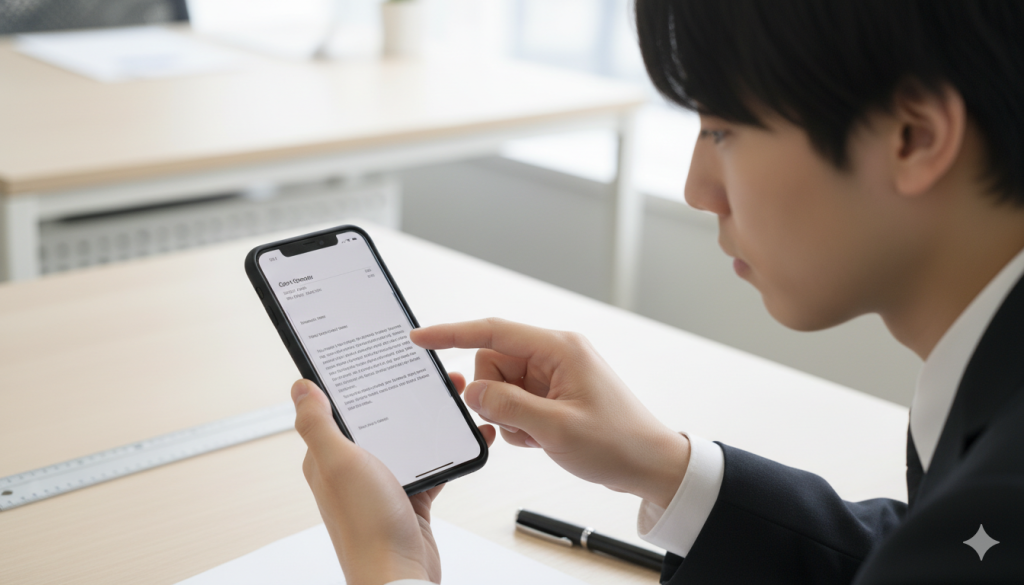
文章が完成したら、次に行うのは「品質管理」です。 スマートフォンの小さな画面で見落としていたミスを、この段階で徹底的に排除します。
表示モードを切り替えて確認する
作成中の画面だけでなく、必ず「印刷プレビュー」や「ページ表示」モードに切り替えてください。 スマートフォンの縦長画面に最適化された表示では、一行の長さが実際よりも短く見えていることがあります。 プレビューで確認したときに、右端に一文字だけ残ってしまっていたり、不自然な空白ができていたりしないかを注視します。 特に宛名の会社名が途中で改行されているのは非常に不格好ですので、文字サイズを微調整して一行に収めるようにしましょう。
PDF形式での保存とファイル名
書類が完成したら、必ずPDF形式で書き出します。 Word形式などのままだと、受け取り側の環境によってレイアウトが崩れたり、文字化けが起きたりするリスクがあります。 PDFは「電子的な紙」のようなものであり、どの端末で見ても同じ見た目を維持できる、ビジネス上の標準形式です。 保存する際のファイル名にも気を配りましょう。 「20260204_送付状_氏名.pdf」のように、日付と内容、名前を組み合わせた名前にすることで、採用担当者がファイルを保存した際に見失うのを防ぐことができます。 こうした細かな配慮が、あなたの「仕事ができる人」という評価を形作ります。
コンビニをオフィスにする印刷術のすべて
スマートフォンで作成したPDFを形にする場所、それがコンビニです。 今のコンビニのマルチコピー機は非常に高性能で、家庭用のプリンターよりも鮮明に、安価に印刷が可能です。
ネットワークプリントサービスの活用
主要なコンビニチェーンは、それぞれ専用のプリントアプリを提供しています。 セブン-イレブンの「かんたんnetprint」や、ローソン・ファミリーマートで使える「ネットワークプリント」をダウンロードしてください。 アプリを起動し、作成したPDFを選択してアップロードすると、数秒でプリント予約番号が発行されます。 この番号さえあれば、全国どこの店舗でも24時間いつでも書類を出力できます。 忙しい就職活動の中で、この利便性は計り知れないメリットとなります。
印刷時の設定と品質チェック
店舗のコピー機を操作する際は、用紙サイズを「A4」に設定します。 カラー設定は「白黒」で全く問題ありません。 カラー印刷は料金が高いだけでなく、ビジネス文書としては不自然な光沢が出てしまうこともあるため、落ち着いた印象を与える白黒印刷が最適です。 印刷が完了したら、その場で書類を確認してください。 トナーの汚れが付着していないか、文字がかすれていないか、端が切れていないかを厳しくチェックします。 もし不備があれば、別の機体を使うか、設定を見直して刷り直しましょう。 わずか数十円の出費を惜しんで、不完全な書類を送ることは絶対に避けるべきです。
郵送マナーと封筒の書き方
印刷した送付状を相手に届けるための、最後の仕上げが郵送作業です。 ここでもスマートフォンの情報を活用しつつ、丁寧な手作業を行いましょう。
封筒の選び方と準備
応募書類を郵送する際は、A4サイズの書類を折らずに入れられる「角形2号」の白封筒を用意してください。 ビジネスにおいて、重要書類を三つ折りにするのは、あまり好ましくありません。 白封筒は茶封筒よりもフォーマルな印象を与え、中身の重要性を強調してくれます。 また、書類が郵送中に雨で濡れたり、折れ曲がったりするのを防ぐために、透明なクリアファイルにまとめてから封筒に入れるのが鉄則です。
宛名書きの正確性
封筒の宛名は、募集要項をスマートフォンの画面で表示しながら、一文字ずつ丁寧に手書きします。 住所を省略せず、「〇丁目〇番〇号」まで正しく書きましょう。 ビル名やマンション名、階数も忘れずに記入します。 会社名は、前株か後株かを正確に把握し、「(株)」などと略さずに「株式会社」と記載してください。 部署名が分かっている場合はその隣に書き、担当者名の後には「様」をつけます。 部署宛の場合は「御中」を使いますが、担当者名と「御中」を併用することはないので、どちらか適切な方を選びます。
発送方法の選択
封筒の左下には、赤いペンで「応募書類在中」と書き、枠線で囲みます。 これが書いてあることで、企業の受付で他の郵便物と混ざることなく、人事担当者の元へスムーズに届けられます。 発送はポスト投函ではなく、郵便局の窓口へ持ち込むことを強くお勧めします。 正確な郵便料金を確認できるだけでなく、万が一の紛失に備えて「特定記録」などの追跡サービスを利用できるからです。 「無事に届いたか」をスマートフォンで確認できる安心感は、合否を待つ精神的な負担を軽くしてくれます。
メール応募での添え状対応と注意点
近年、応募書類をメールで送付するケースが急増しています。 この場合、紙の送付状は作成しませんが、メールの本文そのものが送付状の役割を果たします。
メールの件名と署名の重要性
スマートフォンからメールを送る際、最も重要なのは「件名」です。 採用担当者には毎日膨大な数のメールが届きます。 「履歴書送付の件(氏名)」のように、一目で内容と送信者が分かる件名にしてください。 また、メールの最後には必ず「署名」を入れます。 氏名、住所、電話番号、メールアドレスをまとめた署名を、あらかじめメールアプリの設定で登録しておくと、入力漏れを防ぎ、プロフェッショナルな印象を与えられます。
本文のレイアウトとマナー
メール本文も、紙の送付状と同じ構成を意識します。 まず宛先を書き、次に挨拶、そして書類を添付した旨を伝えます。 スマートフォンの画面では、一行が長すぎると改行が不自然になり、非常に読みづらくなります。 20文字から30文字程度で適宜改行を入れ、視覚的なリズムを整えましょう。 また、機種依存文字や絵文字は絶対に使用しないでください。 スマートフォン特有の「iPhoneから送信」といったデフォルトの署名も、ビジネスメールとしては不適切ですので、必ず削除するか、自分の署名に書き換えてください。
ファイルの添付と送信前チェック
PDFファイルを添付する際は、ファイルが破損していないか、正しいバージョンであるかを再確認します。 添付忘れは最も多いミスのひとつですので、送信ボタンを押す直前に、アイコンが表示されているかを必ず見てください。 また、夜遅い時間に送信するのは避け、なるべく企業の営業時間内に届くように配慮します。 スマートフォンの予約送信機能を使えば、夜間に作成したメールを翌朝の最適なタイミングで送ることも可能です。 こうした細かい気配りが、あなたの誠実さを相手に伝えます。
スマホ作成でよくある失敗と解決策
最後に、スマートフォンでの作成において陥りやすい罠とその回避方法についてまとめます。
予測変換と自動修正の落とし穴
スマートフォンの予測変換は非常に便利ですが、意図しない単語に変換されてしまうことがあります。 特に人名や社名など、固有名詞の変換ミスは致命的です。 「斉藤」と「斎藤」のような漢字の違いは、採用担当者にとって非常に敏感なポイントです。 作成が終わった後、最初から最後まで音読してチェックすることをお勧めします。 耳で聞くことで、目で見ているときには気づかなかった不自然な日本語や変換ミスに気づきやすくなります。
データの同期とバックアップ
複数のアプリを使い分けていると、どのアプリに最新のデータを保存したか分からなくなることがあります。 作業を終えるたびに、クラウドストレージの特定のフォルダに最新版をアップロードするルールを自分の中で作りましょう。 また、スマートフォンの故障や紛失に備え、メールの自分宛て送信機能などを使って、複数の場所にバックアップを持っておくと安心です。 大切な応募の機会を、技術的なトラブルで台無しにしないための防衛策です。
バッテリー管理と通信環境
外出先で作業をする場合、バッテリー残量と通信環境には常に気を配ってください。 印刷の直前で充電が切れたり、電波が悪くてアップロードが失敗したりすると、焦りからミスが生まれます。 また、公共の無料Wi-Fiを使用して個人情報を含む書類を扱うのは、セキュリティの観点から推奨されません。 テザリングや信頼できるモバイル回線を使用し、安全な環境で作業を完結させることが、自分自身と応募先の情報を守ることに繋がります。
まとめ
スマートフォンでの送付状作成は、決して「手抜き」ではありません。 むしろ、限られたリソースを最大限に活用し、効率的に目標へ突き進むための「戦略的」な手段です。 大切なのは、ツールが何であれ、受け取る相手への敬意を形にすることです。 標準的なレイアウトを遵守し、正しいビジネスマナーを反映させた文章を、PDFという確実な形式で届ける。 この基本さえ守れば、スマートフォンはあなたのキャリアを切り拓く最強のパートナーになります。



IFRS(国際財務報告基準)を体系的に理解する|日本基準との…
IFRSを正しく理解して使いこなせば、世界中の投資家から信頼される財務基盤を構築できます。 グローバ…