


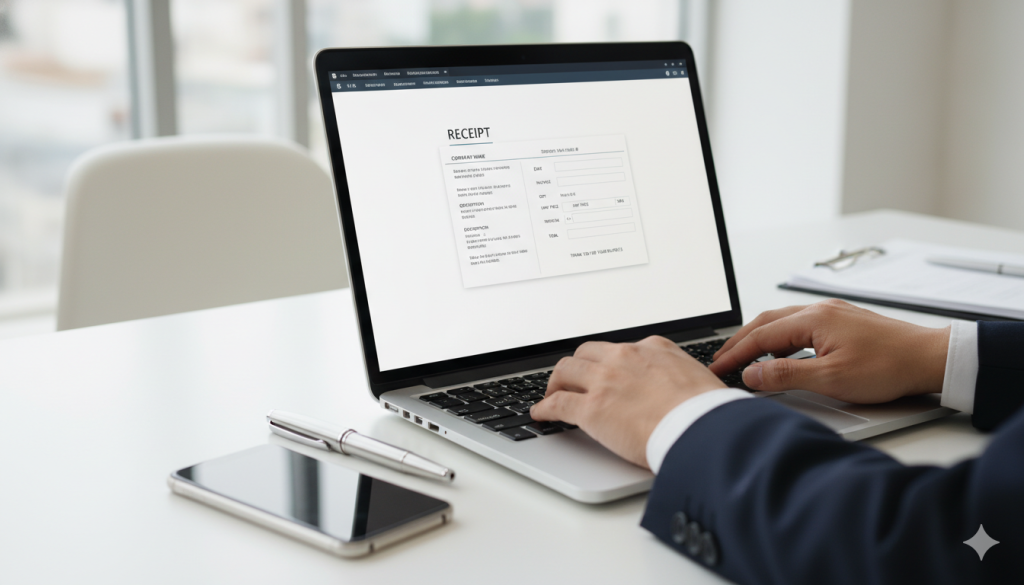
日々の業務で発生する代金の受け取りに欠かせないのが領収書です。この書類をワードで作成し、テンプレート化することで、あなたのビジネスは驚くほど効率化されます。手書きの煩わしさから解放され、短時間で正確かつ見栄えの良い書類を発行できるようになるからです。領収書は単なる記録ではなく、あなたの事業の信頼性を示す顔となります。洗練された領収書をサッと提示できれば、取引先からの評価も自然と高まるはずです。
Wordを使った領収書の作成方法から、最新の法律に沿った正しい運用ルールまでをわかりやすく解説します。事務作業にかかる時間を減らし、本来注力したいクリエイティブな仕事や営業活動に集中できるようになるはずです。税務調査の際にも、自信を持って提示できる領収書管理の体制を整えられます。
「Wordで表を作るのは難しそう」「インボイス制度がよくわからず不安」と感じている方もご安心ください。パソコン操作に自信がない方でも、手順どおりに進めるだけで、実務にそのまま使えるテンプレートが完成します。特別なソフトを用意する必要はありません。今日からすぐ実践できる具体的なノウハウを、丁寧にお伝えします。
目次
なぜエクセルではなくワードで領収書を作るのか
レイアウトの自由度と文字の読みやすさ
事務書類といえばエクセルを思い浮かべる人が多いかもしれません。しかし、領収書の作成においてワードには独自の利点があります。最大の特徴は、文字の配置やデザインをミリ単位で細かく調整できる点です。ワードはもともと文書作成のためのソフトであるため、フォントの美しさや行間のバランスを整える機能が非常に充実しています。
エクセルではセルという枠組みに縛られがちですが、ワードなら自由な位置にロゴを配置したり、説明文を加えたりすることが容易です。これにより、受け取った相手が読みやすく、かつ自社のブランドイメージを損なわない上品な仕上がりを実現できます。特にお客様へ直接手渡す書類だからこそ、見た目の美しさは無視できない要素となります。
契約書や送付状とデザインを統一できる強み
ビジネスでは領収書単体ではなく、請求書や契約書、送付状など複数の書類を組み合わせて使います。これらの書類をワードで統一して管理すると、会社ロゴのサイズやフォントの種類、色の使い方を完全に一致させることが可能です。書類一式に統一感があると、取引先に対して「しっかりとした管理体制を持つ企業」という印象を強く与えられます。
また、ワードの「差し込み印刷」などの機能を活用すれば、宛名リストから複数の領収書を一括で作成することも可能です。大量の発行が必要な場合でも、レイアウトを崩すことなく効率的に作業を進められます。エクセルとのデータの親和性も高いため、数値管理はエクセルで行い、発行はワードで行うという使い分けも効果的です。
インボイス制度を完全攻略する領収書の記載要件
適格領収書に必ず含めるべき6つの項目
2023年10月から始まったインボイス制度により、領収書の役割はさらに重要になりました。買い手が消費税の控除を受けるためには、一定の要件を満たした「適格請求書」としての領収書が必要だからです。ワードでテンプレートを作る際は、以下の6つの項目を必ず盛り込むように設計してください。
- 発行者の氏名または名称および登録番号
- 取引年月日
- 取引内容(軽減税率の対象品目である場合はその旨)
- 税率ごとに区分して合計した対価の額および適用税率
- 税率ごとに区分した消費税額等
- 書類の交付を受ける者の氏名または名称
特に「登録番号(Tから始まる13桁の番号)」の記載は必須です。これがないと、相手方は仕入税額控除ができず、実質的な負担が増えてしまいます。トラブルを避けるためにも、テンプレートの目立つ位置に登録番号をあらかじめ入力しておきましょう。
端数処理のルールと消費税額の計算
インボイス制度では、消費税額の計算方法についても厳格なルールが定められました。1つの領収書につき、税率ごとに区分した消費税額の計算において、端数処理は1回のみとされています。品目ごとに消費税を計算して四捨五入し、それを合計するような処理は認められません。
ワードのテンプレート内に計算式を埋め込むことは難しいですが、計算結果を入力する欄を明確に分けておくことでミスを防げます。10%対象の合計額、8%対象の合計額、それぞれの消費税額を記入するスペースを確保しましょう。こうした細かな配慮が、税務上の不備をなくし、プロフェッショナルな仕事へとつながります。
登録番号の記載ミスを防ぐ工夫
登録番号は非常に長い数字の羅列です。手書きや毎回の手入力では、どうしても打ち間違いが発生するリスクがあります。ワードのテンプレートを作成する際は、ヘッダー部分や発行元情報の欄に、あらかじめ登録番号を固定文字として入力しておきましょう。一度設定してしまえば、以降の作業で番号を気にする必要はなくなります。
また、番号が正しく登録されているか、国税庁の公表サイトで定期的に確認することも大切です。もし社名変更などがあった場合は、速やかにテンプレートを更新する運用ルールを決めておきましょう。正確な情報を常に提供する姿勢が、取引先との強固な信頼関係を築く基礎となります。
ワード機能をフル活用したテンプレート作成術
表機能を使った美しいレイアウトの組み方
ワードで領収書を作る際、最も核となるのが「表」の活用です。白紙の状態から文字を並べるのではなく、格子状の表を作成し、その中に項目を配置していくことで、整然としたレイアウトが完成します。まずは「挿入」タブから表を選択し、必要な行数と列数を指定しましょう。
表の枠線はすべて表示させる必要はありません。「線なし」の設定を使い、金額欄や宛名欄など強調したい部分だけに線を引くことで、圧迫感のないスッキリとしたデザインになります。また、セルの余白を調整することで、文字が枠の端に寄りすぎず、ゆとりのある上品な印象を与えることができます。
ロゴ画像の挿入と位置調整のコツ
会社のロゴマークを領収書に入れると、一気に公式文書としての重みが増します。画像を挿入する際は「レイアウトオプション」を使い、文字列の折り返しを「前面」または「背面」に設定するのがコツです。これにより、文字の配置を乱すことなく、自由な位置にロゴを配置できるようになります。
ロゴのサイズは大きすぎず、かといって視認性を損なわない程度の大きさに留めます。一般的には右上の発行元情報の横や、左上のタイトル付近に配置するのがバランスが良いとされています。画像の解像度にも注意し、印刷したときにぼやけないよう、鮮明な画像ファイルを使用しましょう。
1ページに複数枚印刷するための段落設定
領収書は小さなサイズで発行することが多いため、A4サイズの紙1枚に複数枚の領収書を配置するのが経済的です。ワードの「段組み」機能や、表をコピーして貼り付ける方法で、1ページに2枚から4枚の領収書を並べることができます。このとき、切り取り線として「点線」を引いておくと、配布時の利便性が高まります。
複数の領収書を配置する場合、それぞれの間隔(マージン)を等しく保つことが重要です。1つ目の領収書を完璧に作り上げたら、それをグループ化してコピーすることで、配置のズレを防げます。印刷設定で「1枚に複数ページを印刷」する方法もありますが、テンプレート自体を複数配置形式にしておいたほうが、微調整がしやすく便利です。
実務で役立つ領収書の書き方とマナー

宛名を「上様」にしても良いのかという疑問
領収書を発行する際、お客様から「宛名は上様で」と依頼されることがあります。商慣習としては認められていますが、インボイス制度や税務の観点からは、可能な限り正式な名称を記載することが推奨されます。特に高額な取引の場合、「上様」では支払者の特定が困難とみなされ、経費として認められないリスクがあるからです。
ただし、小売業や飲食業など、不特定多数の人に発行する「適格簡易請求書」であれば、宛名の記載を省略できる場合があります。自分の業種がどちらに該当するかを確認し、必要に応じてお客様に正式名称の記入を促すような丁寧な対応を心がけましょう。ワードのテンプレートには、あらかじめ広めの宛名欄を作っておくと、長い社名にも対応できます。
但し書きに「お品代」は避けるべき理由
但し書きも宛名と同様、具体性が求められる項目です。「お品代」という表現は汎用性が高い一方で、何に対する支払いなのかが不透明です。税務署の調査では、内容が不明瞭な領収書は私的な支出を疑われる原因になります。「セミナー参加費として」「PC周辺機器代として」など、第三者が見て内容が理解できる表現を選びましょう。
ワードのテンプレートを作成する際は、よく使う但し書きをいくつかメモしておいたり、入力しやすいように空白を十分に取ったり工夫してください。具体的な内容を記載することで、お客様にとっても後で帳簿をつける際の助けになります。ちょっとした気遣いが、サービスの質を向上させます。
金額の改ざんを防ぐための記号の使い方
領収書の金額欄は、後から数字を書き加えられないように防護策を講じるのが鉄則です。数字の頭に「¥」や「金」、末尾に「-」や「也」を付ける習慣には、法的な意味だけでなく、改ざん防止という重要な役割があります。例えば「10,000」とだけ書くと、後から「1」を足して「110,000」に書き換えられる恐れがあるからです。
ワードで作成する場合、入力時にこれらの記号をセットで打ち込むように徹底しましょう。テンプレートの金額欄に、あらかじめ「¥」を固定文字として配置しておくのも有効な手段です。また、3桁ごとにカンマを打つことも忘れないでください。視認性を高めると同時に、桁の読み間違いという初歩的なミスを防ぐことができます。
印紙税法と収入印紙の正しい知識
5万円以上の領収書に必要な印紙代
金銭の受領を証明する領収書は、印紙税法における「課税文書」に該当します。受領金額が5万円以上の場合は、金額に応じた収入印紙を貼り付けなければなりません。5万円未満であれば非課税ですが、1円でも超えると200円の印紙が必要になります。それ以上の金額になると、段階的に印紙代が上がっていくため、正確な金額を確認することが不可欠です。
ワードで作成した領収書を紙で発行する場合は、必ず印紙を貼るスペースを確保しておきましょう。右下や左下の余白に「印紙貼付欄」という枠を作っておくと、貼り忘れを物理的に防ぐことができます。印紙税の納付漏れは、過怠税として本来の3倍の金額を徴収される可能性があるため、細心の注意を払いましょう。
非課税文書として扱うための条件
実は、領収書に印紙を貼らなくても良いケースがあります。その代表例が「電子メールやウェブサイト上で交付する電子データ」です。PDF形式で作成した領収書をメールで送信する場合、それは紙の文書の発行ではないため、印紙税は課されません。たとえ1億円の領収書であっても、電子発行なら印紙代は0円です。
これはコスト削減において非常に大きなメリットとなります。ワードで作成した領収書を「名前を付けて保存」からPDF形式で保存し、それを相手に送るだけで、年間数万円から数十万円の印紙代を節約できる可能性があります。コスト意識の高いビジネスパーソンにとって、電子化への移行は避けて通れない選択肢と言えるでしょう。
消印の正しい押し方と失敗した時の対処法
収入印紙を貼った際は、必ず「消印(けしいん)」を行わなければなりません。これは印紙の再利用を防ぐための処置です。消印は、印紙と領収書の台紙にまたがるように押印します。印鑑は会社印である必要はなく、担当者の認め印や、最悪の場合はボールペンによる署名でも有効です。
もし消印を忘れたり、印紙を貼り間違えたりした場合は、税務署で還付手続きを受けることができます。間違えて貼ってしまった書類をそのまま保管し、所定の手続きを行うことで、印紙代を返してもらえる可能性があります。慌てて剥がそうとして破ってしまうと無効になることがあるため、そのままの状態で専門家に相談しましょう。
電子帳簿保存法に対応したデジタル管理術
PDFで発行するメリットと送信方法
これからのビジネスシーンでは、紙の領収書よりもPDFによる電子発行が主流になります。ワードで作成したデータをPDFにするのは非常に簡単です。「ファイル」メニューから「エクスポート」を選び、「PDFの作成」をクリックするだけです。PDFにすることで、受け取った側もデータのまま保存でき、管理の負担が軽減されます。
送信する際は、メールの件名に「領収書発行のご案内(株式会社〇〇)」のように、内容がひと目でわかる情報を入れましょう。また、ファイル名も「20260114_領収書_取引先名.pdf」といった規則性を持たせることで、自分も相手も後から検索しやすくなります。デジタル化は、自分たちの作業効率を高めるだけでなく、相手への思いやりでもあるのです。
タイムスタンプと検索要件の基本
電子帳簿保存法では、電子的に受け取った、あるいは送った領収書を保存する際に一定のルールが設けられています。以前は「タイムスタンプ」という、その時刻にデータが存在したことを証明する技術が必要でしたが、現在は要件が緩和されています。改ざん防止のための事務処理規定を整えることで、システムなしでの保存も認められるようになりました。
重要なのは、後から必要なデータをすぐに探し出せる「検索性」です。日付、取引先、金額の3項目で検索できるようにファイルを整理しておかなければなりません。ワードで作成した領収書をPDF化して保存する際、これら3つの要素をファイル名に含めておくことで、法的な要件を満たしつつ、実務上の利便性も確保できます。
紙の領収書を破棄するための条件
相手から紙で受け取った領収書や、自分たちが発行した控えをスキャンしてデータ化し、元の紙を破棄することも可能です。これには「スキャナ保存」の要件を満たす必要があります。解像度の指定や、データの訂正履歴が残る仕組みなど、いくつか守るべきポイントがあります。
ワードでテンプレートを作成し、自分たちで発行する側であれば、最初からデータで作成しているため「電子取引」としての保存ルールが適用されます。紙で印刷して渡したものの控えをデータで持つ場合も、適切な管理方法を選べば、オフィスを埋め尽くす書類の山から解放されます。物理的なスペースの節約は、経営環境の改善に直結します。
まとめ|ワードテンプレートでスマートな経理業務を実現する
領収書の作成は、一見すると小さな事務作業に過ぎません。しかし、ワードテンプレートを活用して標準化することで、その効果は計り知れないものになります。正確なインボイス対応、美しいレイアウトによる信頼獲得、そして電子化によるコスト削減と、あなたのビジネスを支える強力な武器へと進化するのです。
今回ご紹介したステップに従って、まずは自分専用のワードテンプレートを1つ作成してみてください。登録番号を入力し、ロゴを配置し、使い勝手の良い項目を並べる。そのわずかな手間が、将来のあなたから何時間もの無駄な時間を奪い去ってくれます。事務作業のストレスを最小限に抑え、あなたが本当に成し遂げたい事業の成長に、全エネルギーを注いでいきましょう。



国民健康保険をカード払いで賢く節約!ポイント還元を最大化する…
国民健康保険料は、毎月の支出の中でも大きな割合を占める固定費です。この支払い方法を見直すだけで、年間…