


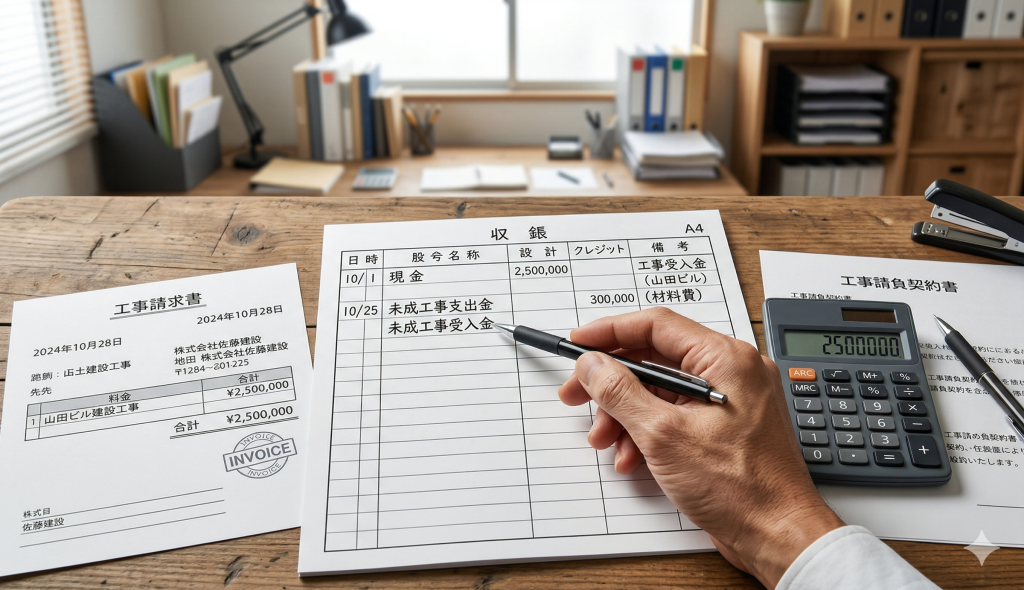
「電子印鑑を作りたいが、どうすればいいかわからない」という方は多いのではないでしょうか。リモートワークやペーパーレス化が進む中、電子印鑑のニーズは高まっています。
この記事では、電子印鑑を無料で作成する方法から、ExcelやWordでの使い方、ビジネス利用時の注意点まで解説します。読み終えると、自分に合った方法で電子印鑑を作成し、すぐに使えるようになります。
目次
電子印鑑とは
電子印鑑とは、パソコンやスマートフォンで使用できるデジタルの印鑑です。紙に印鑑を押す代わりに、電子文書(PDF、Word、Excelなど)に印影の画像を貼り付けて使用します。
電子印鑑には大きく分けて2種類あります。
印影画像型は、印鑑の画像データを電子文書に貼り付けるタイプです。見た目は紙の押印と同じですが、誰でも複製できるため、法的な証明力は限定的です。社内の簡易的な承認や確認印として使われます。
電子署名型は、印影画像に加えて電子署名(タイムスタンプや本人認証情報)が付与されるタイプです。改ざん検知や本人確認が可能なため、法的な証明力が高く、契約書や公的文書にも使用できます。
電子印鑑を無料で作成する方法
Excelで作成する
Excelの図形機能を使って電子印鑑を作成できます。手順は以下のとおりです。
- Excelを開き、「挿入」タブから「図形」→「楕円」を選択
- Shiftキーを押しながらドラッグして正円を描く
- 図形の塗りつぶしを「なし」、枠線の色を赤に設定
- 図形の中にテキストボックスを挿入し、氏名を入力
- フォントを赤色に設定し、サイズを調整
- 図形とテキストをグループ化する
- グループ化した図形を右クリックして「図として保存」
保存した画像を他の文書に貼り付けて使用します。背景が透明なPNG形式で保存するのがポイントです。
無料のWebサービスで作成する
Web上には電子印鑑を無料で作成できるサービスがあります。氏名を入力するだけで、丸印や角印の印影画像を自動生成してくれます。
フォント、サイズ、色をカスタマイズできるサービスもあり、手軽に見栄えの良い電子印鑑を作成できます。
ダウンロードした画像はPNG形式が一般的で、そのままExcelやWordに挿入して使用できます。
実物の印鑑をスキャンする
普段使っている印鑑を白い紙に押し、スキャナーやスマートフォンのカメラで取り込む方法もあります。
取り込んだ画像を画像編集ソフトで背景を透明にし、PNG形式で保存します。実際の印影をそのまま電子化できるため、見た目の違和感がないメリットがあります。
スマートフォンのアプリには、撮影した印影の背景を自動で透過処理してくれるものもあります。
ビジネスで電子印鑑を使う際の注意点
電子印鑑をビジネスで使う場合、以下の点に注意が必要です。
- 社内文書と社外文書で使い分ける: 社内の稟議書や回覧文書には印影画像型で十分ですが、契約書や請求書など社外向け文書では電子署名型の使用を検討しましょう
- 印鑑の種類を確認する: 実印が求められる場面では、単なる印影画像では不十分です。電子署名法に対応した電子証明書付きの電子印鑑が必要です
- セキュリティに配慮する: 印影画像は簡単にコピーできるため、重要な文書には使用を避けるか、アクセス制限を設けましょう
- 取引先の対応を確認する: 電子印鑑を使用した文書を取引先が受け入れるか、事前に確認が必要です
- 法的要件を確認する: 不動産登記や公正証書など、法律で書面と押印が求められる場面では電子印鑑は使用できません
電子印鑑をWordで使う方法
画像として挿入する手順
電子印鑑をWordで使うには、印影の画像ファイルを文書に挿入する方法がもっとも簡単である。手順は次のとおりである。まず、「挿入」タブから「画像」を選び、保存しておいた印影画像(PNG形式が望ましい)を選択する。挿入した画像をクリックして「文字列の折り返し」を「前面」に変更すると、本文の上に画像を自由に配置できるようになる。あとは、ドラッグして適切な位置に移動させればよい。
透過処理の方法
印鑑の画像を挿入したときに、白い背景がのこっていると不自然に見える。この問題を解決するには、画像の背景を透過(透明)にする必要がある。Wordの「図の形式」タブにある「背景の削除」機能を使えば、簡単に背景を透明にできる。ただし、この機能はうまく動作しないことがあるため、あらかじめペイントソフト(GIMPやPhotoshopなど)で背景を透過したPNG画像を用意しておくほうが確実である。
無料で使えるオンラインツールでも、画像の背景を透過にすることができる。画像をアップロードするだけで自動的に背景を削除してくれるサービスがいくつかある。透過PNG形式で保存しておけば、WordだけでなくExcelやPDFでも背景が透明な状態で使用できる。
サイズと位置の調整
電子印鑑のサイズは、実際の印鑑のサイズにあわせるのが自然である。認め印であれば直径10〜12mm、角印であれば一辺21〜24mm程度が一般的なサイズである。Wordでは画像を選択した状態で「図の形式」タブから「サイズ」を指定できる。縦横比を固定したまま縮小・拡大すれば、形がくずれることはない。
PDFに電子印鑑を押す方法
Adobe Acrobat Readerを使う方法
無料のAdobe Acrobat Readerでも、電子印鑑(スタンプ)機能を使ってPDFに印影を追加できる。「ツール」から「スタンプ」を選び、カスタムスタンプとしてあらかじめ用意した印影画像を登録する。登録したスタンプをPDF上の任意の位置にクリックして配置できる。有料のAdobe Acrobat Proであれば、より高度な編集やデジタル署名の追加もできる。
無料ツールを使う方法
Adobe Acrobat以外にも、PDFに電子印鑑を追加できる無料ツールがある。PDF-XChange EditorやFoxit PDF Readerなどがあり、スタンプ機能で印影画像をPDFに配置できる。オンラインのPDF編集ツールでも、画像をPDFに追加する機能を提供しているサービスがある。セキュリティの観点からは、重要な書類はオンラインツールではなく、ローカルにインストールしたソフトで処理するほうが安全である。
電子署名との違い
法的効力の違い
電子印鑑(印影画像型)と電子署名は、法的な効力が大きくことなる。印影画像型の電子印鑑は、見た目は紙に押した印鑑とおなじだが、だれでもコピーや複製ができるため、本人が押印したことの証明にはならない。裁判になった場合、印影画像だけでは証拠としての力がよわい。
いっぽう、電子署名は電子署名法にもとづいて本人性と非改ざん性が証明される。適格な電子署名がおこなわれた電子文書は、印鑑を押した紙の文書とおなじ法的効力がみとめられる。契約書や重要な取引書類には、印影画像型ではなく電子署名型の電子印鑑を使うべきである。
使い分けの基準
印影画像型の電子印鑑は、社内の承認や確認のための簡易的な用途にてきしている。たとえば、社内の回覧文書や日報への確認印、見積書のドラフトへの仮承認などに使える。コストがかからず手軽に導入できるのがメリットである。
電子署名型は、法的な効力が必要な文書に使う。契約書、注文書、請求書、領収書など、取引先との間でやり取りする正式な書類には電子署名を使うのが望ましい。クラウドサインやDocuSignなどの電子契約サービスを利用すれば、電子署名を簡単に付与できる。月額の利用料はかかるが、印紙税の節約や郵送コストの削減を考えれば、十分にもとがとれるケースが多い。
導入事例
社内稟議での活用
ある中小企業では、社内の稟議書や決裁書に電子印鑑を導入したことで、承認にかかる時間が大幅に短縮された。従来は、紙の稟議書を各承認者のデスクにまわして印鑑をもらう必要があり、1件の承認に平均3日かかっていた。電子印鑑を導入し、稟議書をPDFでメール送付する運用に変えたところ、承認にかかる時間が平均1日に短縮された。出張中や在宅勤務中でもスマートフォンから承認できるようになった点も大きなメリットである。
リモートワークでの運用
リモートワークが普及するなかで、電子印鑑の需要はたかまっている。オフィスに出社しなくても書類に押印できるため、テレワーク中の業務効率が向上する。ある企業では、リモートワーク導入時に「押印のためだけの出社」が月に平均5回あったが、電子印鑑の導入後はゼロになった。社内文書(稟議書、申請書、日報、勤怠届など)はすべて電子印鑑で処理し、取引先への正式な書類は電子署名型のサービスを使う運用に切り替えた。

電子印鑑を作成する際のデザインのコツ
電子印鑑を自作するさいに、見栄えをよくするためのデザインのコツを紹介する。
フォントの選択が見た目のいんしょうを大きく左右する。日本の印鑑でよく使われる書体は、篆書体(てんしょたい)、古印体(こいんたい)、隷書体(れいしょたい)の3種類である。篆書体は格式がたかく実印や銀行印によく使われる。古印体は太くて読みやすく認め印に向いている。隷書体はバランスがよくビジネス文書に使いやすい。フリーフォントのなかにもこれらの書体をもとにしたものがあるため、ダウンロードして使うとよい。
印影の色は、朱色(赤)が一般的である。RGBでいうと R:200〜220, G:30〜50, B:30〜50 あたりが自然な朱色になる。真っ赤(R:255, G:0, B:0)にすると、デジタル感がつよくなり不自然に見えるため避ける。また、輪郭線(外枠)は均一な太さではなく、わずかにかすれや太さのばらつきがあるほうが、実物の印鑑に近い風合いになる。
丸印(認め印)の場合、直径は10〜12mmが標準的なサイズである。角印(社印)の場合は一辺21〜24mmが標準である。画像の解像度は300dpi以上で作成すると、印刷しても鮮明に表示される。低い解像度で作成すると、拡大したときにギザギザが目立つ。
有料サービスの選び方
主な機能の比較ポイント
有料の電子印鑑サービスを選ぶさいに比較すべきポイントは、対応する印鑑の種類(認め印、角印、日付印)、電子署名への対応、クラウドでの管理機能、対応するファイル形式(PDF、Word、Excelなど)、ユーザー数と料金プラン、そしてモバイル対応の有無である。
代表的なサービスとしては、シヤチハタのパソコン決裁シリーズ、GMO電子印鑑Agree、クラウドサインなどがある。シヤチハタのサービスは印影のリアルさにすぐれており、従来の紙の押印文化からの移行がスムーズである。クラウドサインやGMO Agreeは電子署名に対応しており、取引先との契約書にも使える。月額料金は1ユーザーあたり数百円から数千円の範囲が一般的である。
セキュリティ面で確認すべきこと
電子印鑑の有料サービスを選ぶさいに、セキュリティ面で確認すべき項目がいくつかある。まず、印影データの暗号化が施されているかどうかである。印影データが暗号化されていれば、万が一データが流出しても悪用されるリスクをおさえられる。
つぎに、使用者の認証方式を確認する。IDとパスワードだけでなく、二要素認証(ワンタイムパスワードや生体認証)に対応しているサービスのほうが安全性がたかい。操作ログ(だれが、いつ、どの文書に押印したか)が記録される機能も重要である。不正利用が疑われた場合に、ログを確認することで問題を特定できる。
押印廃止の流れ
近年、押印廃止の流れが加速している。2020年以降、行政手続きにおける押印義務が大幅に見直され、多くの届出書類で印鑑が不要になった。民間の商取引においても、契約書や請求書への押印を省略するケースがふえている。
この流れのなかで、電子印鑑は「押印をなくす」ための過渡期のソリューションとして位置づけられている。紙の書類に物理的な印鑑を押す文化から、完全なデジタル化への移行には時間がかかるため、その間をつなぐ手段として電子印鑑が活用されている。
将来的には、電子署名やブロックチェーンを活用した認証技術がさらに普及し、印鑑そのものが不要になる時代がくると予想される。しかし、現時点では社内の承認フローや取引先との慣行として、押印が求められる場面はまだ多い。電子印鑑を導入しておけば、こうした過渡期の要求に柔軟に対応でき、将来的なペーパーレス化への移行もスムーズになる。
電子印鑑の作り方の手順まとめ
ここまで紹介した電子印鑑の作り方について、目的別に最適な方法を整理する。
社内の簡易的な確認印として使う場合は、Excelの図形機能で作成するのがもっとも手軽である。円形の図形に名前を入力し、フォントを印鑑らしい書体に変更するだけで完成する。費用はかからず、5分ほどで作成できる。
見栄えにこだわりたい場合は、無料のWebサービスを使うのがよい。フォントや文字の配置を細かく調整でき、透過PNGで出力できるため、WordやPDFにきれいに貼り付けられる。作成時間は10分ほどである。
実物の印鑑とおなじ印影を使いたい場合は、スキャナーやスマートフォンのカメラで実際の印影を取り込む方法がある。白い紙に印鑑を押し、スキャンまたは撮影する。画像編集ソフトで背景を透過にし、サイズを調整すれば完成である。もっとも実物に近い印影が得られるが、画像の加工にやや手間がかかる。
法的効力が必要な正式な書類に使う場合は、電子署名型のサービスを導入する。クラウドサインやGMO電子印鑑Agreeなどの有料サービスに申し込み、電子署名つきの印影を使用する。初期設定に30分から1時間ほどかかるが、一度設定すればあとは簡単に使える。
どの方法を選ぶかは、用途と予算によって決まる。まずは無料の方法で社内利用からはじめ、必要にあわせて有料サービスに切り替えるのが現実的なステップである。重要なのは、電子印鑑の限界(印影画像型は法的証明力がよわいこと)を理解したうえで、適切な場面で使い分けることである。
管理と運用ルール
電子印鑑を組織で導入するさいには、運用ルールを明確にしておくことが重要である。だれがどの印鑑を使えるか、使用できる文書の範囲はどこまでか、印影画像ファイルの保管場所と管理者はだれかを定めておく。
印影画像ファイルは、共有フォルダではなく、個人のパソコンやパスワードつきのクラウドストレージに保管する。共有フォルダに置くと、権限のない人がコピーして使用するリスクがある。退職者の電子印鑑は速やかに無効化し、ファイルを削除する。定期的に使用状況を確認し、不正な利用がないかチェックする体制を整えておくと安心である。
法律と制度
電子印鑑にかかわる法律として、電子署名法がある。電子署名法では、電子署名が本人によるものであると認められた場合、その電子文書は真正に成立したものと推定される。ただし、印影画像を貼り付けただけの電子印鑑は電子署名法の対象にはならない。法的に電子署名として認められるには、認証局が発行する電子証明書にもとづく署名が必要である。事業者が電子印鑑を導入するさいには、用途に応じて印影画像型と電子署名型を使い分け、法的なリスクを適切に管理することが求められる。
よくある質問
Q. 電子印鑑は無料で作れるか
無料で作成できる。Excelの図形機能やWordのワードアートを使えば、追加のソフトなしで電子印鑑を作成できる。また、Webブラウザ上で印影画像を生成できる無料サービスもある。基本的な認め印タイプであれば、無料ツールで十分に対応できる。
Q. 電子印鑑は法律的に認められているか
法律上、書類への押印は多くの場合で義務ではなくなっている。2021年のデジタル改革関連法の施行により、押印を求める行政手続きの多くが見直された。電子印鑑を使った書類も、記載内容が正確であれば法的に有効である。ただし、不動産登記や公正証書など、法律で実印や印鑑証明が求められる場面では電子印鑑は使えない。
Q. スマートフォンで電子印鑑を使えるか
スマートフォンでも電子印鑑を使える。PDF編集アプリやクラウド型の電子署名サービスのアプリを使えば、外出先でも書類に押印できる。iPhoneの場合はマークアップ機能を使ってPDFに画像を貼り付けることもできる。ただし、画面が小さいため正確な位置への配置がむずかしいことがある。重要な書類はパソコンで処理するのが確実である。
Q. 実印のかわりに電子印鑑は使えるか
実印(印鑑登録された印鑑)のかわりに電子印鑑を使うことはできない。実印は印鑑証明書とセットで本人確認の手段となるが、電子印鑑にはこの機能がない。不動産の売買契約や法人登記など、実印と印鑑証明が必要な場面では、従来どおり物理的な印鑑を使う必要がある。ただし、電子署名と電子証明書を使えば、実印に相当する法的効力を持たせることができる。
まとめ
電子印鑑の作り方と注意点を振り返ります。
- 電子印鑑には印影画像型と電子署名型の2種類がある
- 無料で作成するにはExcelの図形機能、Webサービス、実物のスキャンが使える
- 社内の簡易承認には印影画像型で十分
- 契約書など法的効力が求められる文書には電子署名型を使用する
- セキュリティと取引先の対応に配慮して運用する
電子印鑑を活用して、業務のペーパーレス化と効率化を進めましょう。



カードローンの債務整理とは?3つの手続きの違いと相談先を整理
返済日が近づくたびに残高を確認し、別のカードで工面する。その繰り返しに入ると、元本はほとんど減らない…