


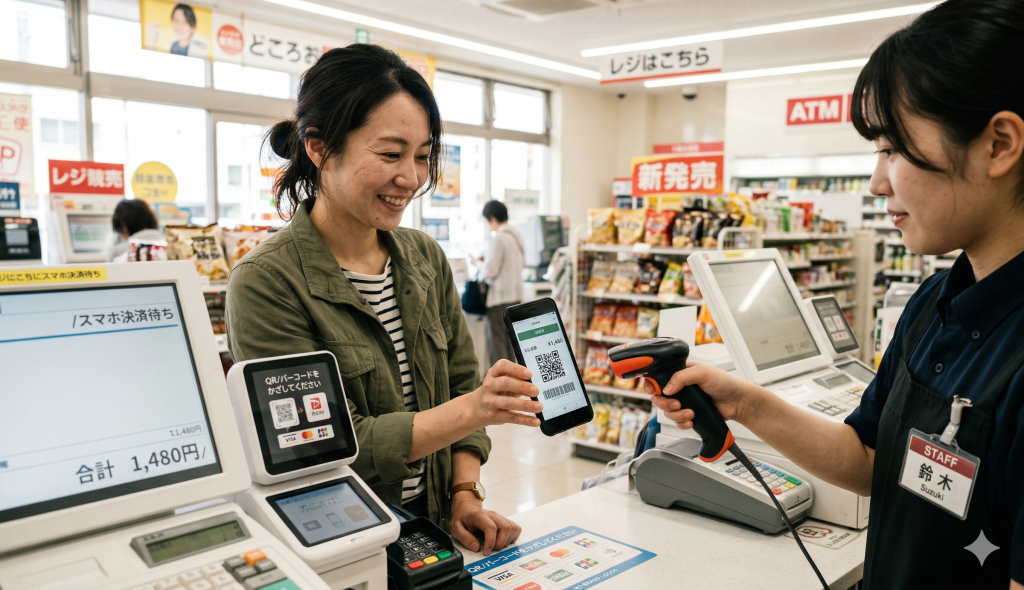
スマートフォン1台でクレジットカードの支払いができるスマホ決済は、財布を持ち歩く必要がなく、レジでの支払いがスピーディに完了する便利なサービスだ。Apple PayやGoogle Payを使えば、手持ちのクレジットカードをスマホにそのまま登録できる。
この記事では、クレジットカードのスマホ決済の仕組みを基礎から解説し、Apple Pay・Google Payの特徴と設定手順、使える場所や注意点まで詳しく説明する。スマホ決済を始めてみたいが何から手をつければよいかわからない方、セキュリティが心配な方も、この記事を読めばスマホ決済の全体像が理解でき、安心して使い始めることができる。
キャッシュレス化が進む現代において、スマホ決済は日常生活に欠かせないツールになりつつある。正しい知識を持って活用しよう。
目次
スマホ決済(スマートフォン決済)とは
スマホ決済とは、スマートフォンを使って店舗での代金支払いや送金を行う仕組みの総称だ。クレジットカード情報をスマホに登録し、NFCやQRコード技術を通じて決済端末と通信することで支払いが完了する。現金やカードの代わりにスマートフォンが「財布」の役割を担うイメージだ。
スマホ決済には大きく分けて「非接触型(タッチ決済)」と「QRコード決済」の2種類がある。クレジットカードのスマホ決済として広く使われているのは非接触型で、Apple PayやGoogle Payがその代表だ。QRコード決済はPayPayやd払いなど、独自の電子マネーとして機能するサービスが主流だが、クレジットカードを紐付けて使うことも可能だ。
日本では交通系ICカードをはじめ、iD・QUICPayなどのサービスが早くから普及しており、スマホ決済との親和性が高い。スマホ一台で複数のカードやサービスを管理できる点が、スマホ決済の最大の魅力だ。
非接触型スマホ決済の技術基盤となるNFC(Near Field Communication)は、10cm以内の近距離での無線通信規格だ。決済端末にスマホをかざすだけで暗号化されたデータが送受信される。Suicaなど交通系ICカードもNFCの技術を活用している。
Apple Payとは
Apple Payは、iPhone・Apple Watch・iPad・Macで利用できるApple社の決済サービスだ。2014年に米国でサービスを開始し、日本では2016年10月から提供されている。クレジットカードや交通系ICカード、電子マネーをWalletアプリに登録して使う。
対応カードを登録すると、カード番号の代わりにデバイス固有の番号(デバイスアカウントナンバー)が割り当てられ、実際のカード番号は端末にも加盟店にも渡らない。これにより高いセキュリティが保たれ、万が一スマートフォンを紛失しても第三者がカード情報を入手できない。
iPhoneの場合はFace IDまたはTouch IDで本人確認してからでないと支払いができない。また、iCloudにサインインした別の端末からカードを遠隔削除することもできる。
Apple Payの使い方と設定手順
Apple Payを設定するには、以下の手順に従う。
1. iPhoneの「Wallet」アプリを開く
2. 右上の「+」をタップ
3. 「クレジットカードなど」を選択
4. カードをカメラで読み取るか、手入力でカード情報を入力
5. カード会社の本人確認(SMS・電話・アプリ認証など)を完了する
6. 登録完了
支払い時は、iPhoneをリーダーにかざすだけでよい。Face ID・Touch IDまたはパスコードによる本人認証が自動で行われる。iPhone XS以降のモデルでは、電源ボタンをダブルクリックしてFace IDで認証してからかざす操作が標準だ。
Apple Watchを使えば腕を端末にかざすだけで支払いが完了し、スマホを取り出す手間すら省ける。複数のカードをWalletアプリに登録でき、デフォルトカードを設定しておくとよく使うカードへのアクセスが素早くなる。
対応しているカードブランドはVISA・Mastercard・JCB・American Express・Dinersだ。ただし、カードの種類によっては登録できないものもあるため、利用前にカード会社のWebサイトで確認しよう。国内の主要なクレジットカード会社のほとんどはApple Payに対応している。
Google Payとは
Google PayはAndroidスマートフォン向けのGoogle社の決済サービスだ。2018年に日本でのサービスが開始された。クレジットカード・デビットカード・プリペイドカードを登録して、NFC対応の決済端末でタッチ決済ができる。
Android 5.0以上かつNFC搭載のスマートフォンであれば利用可能で、多くの国内メーカー製スマートフォンが対応している。QRコード決済サービスとの連携にも対応しており、PayPayやd払いなどを一括管理できる。
2022年にサービスが刷新され、「Googleウォレット」アプリとして提供されるようになった。以前のGoogle Payアプリとは機能が一部変更されているため、最新のGoogleウォレットアプリを使用することを推奨する。
Google Payの使い方と設定手順
Google Pay(Googleウォレット)を設定するには、以下の手順に従う。
1. Googleウォレットアプリをスマートフォンにインストールして開く
2. 「カードを追加」をタップ
3. カードをカメラで読み取るか、手入力でカード情報を入力
4. カード会社の本人確認(SMSなど)を完了する
5. 登録完了
支払い時は、スマートフォンをロック解除して決済端末にかざす。設定によってはロック解除なしでも少額決済が可能だ。
Google Payが利用できる場所には「iD」「QUICPay」「Visaのタッチ決済」「Mastercardコンタクトレス」などのマークがあるレジが対応している。コンビニ・スーパー・ドラッグストア・飲食店など幅広い場所で使える。
複数のカードを登録でき、デフォルトカードの設定が可能だ。Suica(モバイルSuica)も登録でき、電車・バスでも使えるため、スマホ1台で幅広い支払いをカバーできる。
iD・QUICPayとの関係
Apple PayやGoogle Payでクレジットカードを登録すると、多くの場合「iD」または「QUICPay」という電子マネーとして機能する。
iDはNTTドコモが運営する後払い型電子マネーで、VISA・Mastercard・JCBなど多くのカードが対応している。QUICPayはJCBが運営する後払い型電子マネーで、JCBカードおよびVISA・Mastercardの一部が対応している。どちらも後払いのため、チャージ不要で使える点が便利だ。
どちらのサービスとして機能するかはカード会社の設定によって決まる。支払い時には「iDで」または「QUICPayで」とレジスタッフに伝えるとスムーズだ。対応端末が多く普及しているため、コンビニや飲食店など日常的な買い物シーンでよく使われる。
なお、Apple PayでVISAカードを登録した場合は「VISAのタッチ決済(Visaコンタクトレス)」として機能する場合がある。VISAのタッチ決済はより多くの加盟店で利用できるため、使える場所が広がるメリットがある。登録後にWalletアプリで表示を確認しておこう。
スマホ決済のメリット
クレジットカードのスマホ決済を利用するメリットを整理しよう。
財布を持ち歩く必要がない
スマホ1台で支払いが完結するため、財布を忘れてもスマホがあれば買い物ができる。カードを複数枚持ち歩く必要もなく、財布の中身がすっきりする。また、スマホは常に持ち歩くものであるため、「カードを忘れた」という事態を防ぎやすい。ランニングや自転車通勤時など、財布を携帯しにくいシーンでも安心して買い物ができる点が特に便利だ。
支払いが速い
非接触型のスマホ決済は、端末にかざすだけで0.1秒程度で決済が完了する。暗証番号の入力やサインが不要なため、レジでの待ち時間が大幅に短縮される。特にコンビニ・スーパー・交通機関での支払いでは、そのスピードを実感しやすい。朝の混雑した改札や、昼休みのコンビニなど、行列が発生しやすい場面で特に威力を発揮する。
セキュリティが高い
スマホ決済では実際のカード番号は使われず、トークン化された番号が使用される。仮にスマートフォンを紛失しても、Face ID・指紋認証・パスコードがなければ支払いはできない。また、遠隔でカードの利用停止も可能だ。物理的なカードを紛失した場合よりもリスクが低い場合もある。スキミングと呼ばれる磁気情報の読み取り被害を受けるリスクもなくなる。
ポイントが通常どおり貯まる
Apple PayやGoogle Payに登録したクレジットカードで支払いを行っても、元のクレジットカードのポイントは通常どおり積算される。カードによってはスマホ決済利用時のポイント還元率がアップするキャンペーンを実施していることもある。ポイントを効率的に貯めながら便利なスマホ決済を活用できる点は大きなメリットだ。
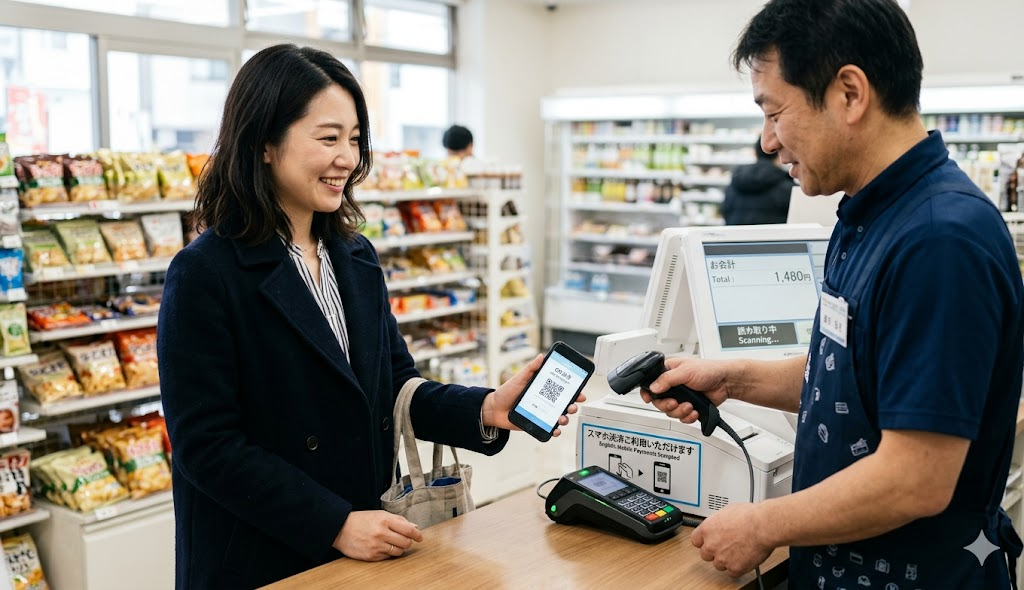
スマホ決済の注意点・デメリット
利便性の高いスマホ決済だが、利用前に知っておくべき注意点もある。
バッテリー切れは使えない
スマートフォンの電池が切れると、スマホ決済は利用できない。ただし、一部のiPhoneモデルでは「エクスプレスカード」機能により、電源オフ状態でも交通系ICカードは利用できる場合がある。重要な外出時はモバイルバッテリーを持参するか、物理カードも念のため携帯するようにしよう。また、日頃からバッテリー残量に余裕を持った充電習慣をつけることも重要だ。
対応端末・カードの制限
Apple PayはiPhoneのみ対応で、AndroidはGoogle Payを使う。ただし、すべてのAndroid端末がNFCに対応しているわけではない。古い機種や廉価モデルではNFCを搭載していない場合がある。その場合はQRコード決済のみ利用可能だ。
また、すべてのクレジットカードがApple Pay・Google Payに対応しているわけではないため、事前にカード会社のWebサイトで確認が必要だ。特に地方の信用組合や一部の提携カードでは非対応の場合がある。
スマホ決済を使いこなすためのコツ
スマホ決済をより賢く活用するための実践的なポイントを紹介する。
デフォルトカードの選び方
Apple PayやGoogle Payに複数のカードを登録している場合は、最もポイント還元率が高いカードをデフォルト(既定)カードに設定しておくと効率的だ。設定方法は以下のとおりだ。
【Apple Pay(iPhone)の場合】
Walletアプリを開き→使いたいカードを長押し→一番前に移動させる
【Google Pay(Android)の場合】
Googleウォレットアプリを開き→カードをタップ→「デフォルトに設定」を選択
デフォルト設定しておけば、すぐにかざすだけで目的のカードで支払いができる。ただし、特定の店舗では使いたいカードを事前に選択する必要がある場合もある。
Suicaとの組み合わせ活用
Apple Pay・Google PayにSuicaを登録すると、電車・バスの利用もスマホ一台で完結する。さらにクレジットカードとSuicaを組み合わせることで、Suicaのオートチャージ(残高が一定以下になると自動でチャージ)が設定でき、チャージ切れの心配がなくなる。
対応するクレジットカードでSuicaチャージをすると、クレジットカードのポイントも積算される。ビューカード(JR東日本のカード)ならSuicaチャージで特に高い還元率が設定されているため、電車をよく使う方に特におすすめだ。
QRコード決済との使い分け
非接触型のスマホ決済(Apple Pay・Google Pay)とQRコード決済(PayPay・d払いなど)は、それぞれ得意なシーンがある。
Apple Pay・Google Payが向いている場面:
・コンビニ・スーパーなど、スピードを重視する場面
・交通機関での利用
・端末にかざすだけで済ませたい場面
QRコード決済が向いている場面:
・ポイント還元キャンペーンを活用したい場面
・スマートフォンのNFC機能がない端末での利用
・割り勘などの送金機能を使いたい場面
シーンに合わせて使い分けることで、双方のメリットを最大限に活用できる。
スマホ決済のセキュリティ強化
スマホ決済は安全性が高い仕組みだが、さらに安全に利用するための追加対策を紹介する。
画面ロックと生体認証の活用
スマートフォンの画面ロックとFace ID・指紋認証を設定しておくことが、スマホ決済のセキュリティの基本だ。これらを設定していれば、スマホを紛失しても第三者が決済できない。
特にiPhoneのFace IDは、サングラスや帽子着用時でも顔の立体構造を認証するため精度が高い。Touch IDは手袋をした状態では認証できないため、冬場は注意が必要だ。
遠隔でのカード削除方法
スマートフォンを紛失または盗難にあった場合、以下の方法で遠隔からカードを削除できる。
【iPhoneの場合】
Apple ID(iCloud.com)にサインイン→「デバイスを探す」→対象のデバイスを選択→「紛失モードにする」または「このデバイスを消去」を実行
【Androidの場合】
Googleアカウント(myaccount.google.com)にサインイン→セキュリティ→デバイスを管理→対象デバイスでログアウトまたはデータ消去を実行
カード会社のアプリからも直接カードを削除できる場合がある。紛失時は速やかにカード会社にも連絡し、物理カードの利用停止も依頼しよう。
まずはスマホ決済を始めてみよう
スマホ決済の設定は10〜15分程度で完了するシンプルな作業だ。まずは手持ちのiPhoneまたはAndroidスマートフォンと、普段使いのクレジットカードを用意して、Apple PayまたはGoogle Payへの登録から始めてみよう。一度設定してしまえば、あとは端末をかざすだけの簡単操作で日常の支払いが完了する。快適なキャッシュレス生活の第一歩を踏み出そう。
よくある質問
スマホ決済に関するよくある疑問に答える。
Q. スマホ決済の利用上限はありますか?
A. 基本的には登録しているクレジットカードの利用限度額がそのまま適用される。ただし、少額の場合は認証なしで利用できる「コンタクトレス決済」の上限(通常1万〜2万円程度)が設定されていることがある。高額の支払いには暗証番号の入力やサインが求められる場合もある。
Q. 海外でも使えますか?
A. Apple PayはVISA・Mastercard・American Expressなどの国際ブランドに対応しており、海外のApple Pay対応端末で使用できる。Google Payも同様に海外利用が可能だ。ただし、国によって対応状況が異なるため、旅行先での利用可否は事前に確認しておこう。為替手数料はクレジットカードの規定に準じる。ヨーロッパや北米などの先進国では対応端末が多く、スマホ決済が便利に使える。
Q. スマホを機種変更したらどうなりますか?
A. 機種変更する際は、旧端末でのApple Pay・Google Payのカード設定は基本的に引き継がれない。新しい端末で再度カードの登録と本人認証を行う必要がある。事前に旧端末でカードを削除しておくと安心だ。iPhoneの場合はiCloudアカウントで機種変更の手続きを行うと、Walletの設定が一部引き継がれることもある。いずれにせよ、機種変更後は早めに登録状況を確認することを推奨する。
まとめ
スマホ決済は、クレジットカードをスマートフォンに登録してタッチひとつで支払いを完了できる便利なサービスだ。
この記事の要点を振り返ろう。
・スマホ決済には非接触型(Apple Pay・Google Pay)とQRコード決済の2種類がある
・Apple PayはiPhone向け、Google PayはAndroid向けのサービス
・登録したカードはiDまたはQUICPay、またはVISAのタッチ決済として機能する
・カード番号はトークン化されるため、セキュリティが高い
・ポイントは元のクレジットカードの規定どおりに貯まる
・バッテリー切れや対応端末の確認は事前に行う必要がある
キャッシュレス化が進む現代において、スマホ決済は日常生活をより便利にする重要な手段だ。まずは手持ちのクレジットカードがApple PayやGoogle Payに対応しているか確認し、設定してみよう。スマホ決済を活用することで、支払いの速さ・安全性・ポイント還元という三つのメリットを同時に享受できる。




カードローンの債務整理とは?3つの手続きの違いと相談先を整理
返済日が近づくたびに残高を確認し、別のカードで工面する。その繰り返しに入ると、元本はほとんど減らない…