


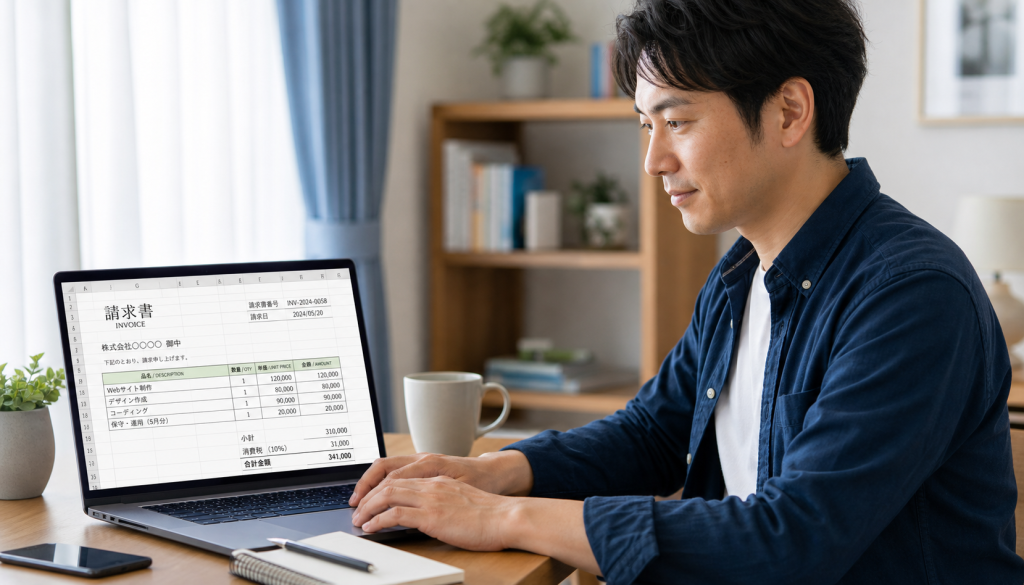
請求書を作りたい人が一番ほしい未来は、むずかしい経理知識がなくても、今日中に正しい請求書を作り、取引先へ送れて、期日どおりに入金してもらえる状態です。パソコンを使えば、無料テンプレートに必要項目を入れ、金額を確認し、PDFで送るところまで自分で進められます。外注費、制作費、月額顧問料、講師料などの請求でも、流れを決めておけば毎回迷いにくくなります。
読み終えるころには、ExcelやWord、Googleスプレッドシート、請求書作成ソフトのどれを使うべきかを判断し、個人事業主やフリーランスとして必要な宛名、屋号、請求書番号、発行日、支払期限、振込先、消費税、源泉徴収、インボイス対応の見方まで整理できます。実際には、Web制作費100,000円に消費税10,000円を加え、必要に応じて源泉徴収10,210円を差し引くような請求書も、手順どおりに入力すれば作れます。 初めてだと、書き方を間違えたら失礼ではないか、インボイス制度に対応できているか、Excelのまま送ってよいのか、控えをどこに保存すればよいのか不安になります。
この記事では、作成前の確認、テンプレート選び、Excelでの入力、PDF保存、メール送付、保存、入金管理、再発行までを1つの実務フローとして説明します。専門家だけが使う言葉はできるだけかみくだき、同じ順番でまねできる形にしています。
目次
まずは無料テンプレートとPDF送付から始めるのがおすすめ
1回だけなら無料テンプレートで十分です
初めて請求書を作るなら、最初から細かいレイアウトを自作するより、無料テンプレートを使うほうが早くて確実です。請求書は、見た目の個性よりも、必要な情報がそろっていて、金額が読みやすく、取引先が支払いやすいことが大切です。
単発案件ならExcelまたはWordのテンプレートを開き、発行者情報、宛名、明細、合計金額、支払期限、振込先を入力してPDFに変換すれば、実務上の形になります。 一方で、毎月同じ取引先へ発行する人、複数の案件を同時に管理する人、入金確認までパソコンでまとめたい人は、Excelか請求書作成ソフトを使うと楽になります。
IPAの企業間取引の調査では、請求書等の作成にEDI等や作成機能付きシステム・ソフトを使う割合が全体で50.2%でした。すべてを手作業で作るより、何らかの機能を使ってミスを減らす流れが広がっています。
基本フローは入力、確認、PDF保存、送付、控え保存です
請求書作成の流れは、毎回同じ順番にすると迷いません。
まずテンプレートを開き、取引先名と自分の情報を入れます。次に、品目、数量、単価、消費税、源泉徴収の有無を確認します。その後、合計額、振込先、支払期限を見直し、PDFとして保存します。最後に、メールへ添付して送付し、Excel原本、PDF、送信メールの控えを同じ案件フォルダに保存します。
完成イメージのスクリーンショットを想定すると、左上に取引先名、右上に請求書番号と発行日、中央に明細表、下部に小計、消費税、源泉徴収、請求金額、右下または下部に振込先が並びます。画面を見たとき、取引先が最初に宛名を確認でき、次にいくら払えばよいかを見つけられる配置にすると親切です。装飾は少なくても問題ありません。
Excel、Word、PDF、ソフトの選び方
Excelは自動計算に強い方法です
Excelは、個人事業主やフリーランスの請求書作成に向いています。数量と単価を入れれば小計を計算でき、消費税や合計金額も数式で出せます。たとえば、数量の列に1、単価の列に100000と入れると、金額欄に数量×単価の計算式を入れられます。消費税10%なら小計×10%、税込合計なら小計+消費税という形です。 スクリーンショットで確認するなら、明細行をクリックしたときに、画面上部の数式バーへ計算式が表示されている状態が理想です。
手入力の数字だけが並んでいるテンプレートは、あとから数量を変えたときに合計額を直し忘れやすくなります。Excelを使うなら、計算式入りのテンプレートを選び、計算セルをむやみに上書きしない運用にしましょう。
Wordは文書の見た目を整えやすい方法です
Wordは、ロゴ、住所、あいさつ文、備考欄などをきれいに配置しやすい反面、金額計算には弱いです。
表の中に数字を入れても、Excelのように自動で正しく合計してくれるとは限りません。そのため、Wordで作る場合は、金額計算を電卓やExcelで別に確認し、請求書には確定した数字だけを入れると安心です。
Googleスプレッドシートは、クラウド上で複製しやすく、別のパソコンからも編集しやすい方法です。取引先ごとにシートをコピーしたり、前月分を複製したりできます。ただし、共有設定を間違えると編集権限が残ることがあります。送付前には、PDFでダウンロードし、共有リンクではなくPDF添付で送るほうが無難です。
PDFは作成形式ではなく送付形式です
PDFは、請求書を作るための形式というより、完成後に送るための形式です。
ExcelやWordのまま送ると、相手の環境で表示が崩れたり、数式や個人情報が見えたり、編集される可能性があります。請求書は、作成はExcelやWord、送付はPDFと分けると管理しやすくなります。 取引先が多い場合は、請求書作成ソフトも候補になります。請求書番号の自動採番、取引先情報の保存、インボイス対応、入金管理、会計ソフト連携までできるものがあります。
単発なら無料テンプレート、継続案件ならExcel、毎月5件以上を発行するならソフトという判断で始めると、費用と手間のバランスを取りやすいです。
作る前に決める項目と必要な記載内容
発行者情報と宛名を先にそろえます
請求書を作る前に、自分の表示名を決めます。個人事業主なら個人名だけでも発行できますが、屋号がある場合は、屋号と個人名を併記すると取引先が確認しやすくなります。
住所、電話番号、メールアドレスは、取引先の社内処理や問い合わせに使われるため、事業用の連絡先を入れると安心です。自宅住所を出したくない場合は、取引先との契約内容や実務上の必要性を確認しましょう。 宛名は、会社名だけなら御中、担当者名まで入れるなら様を使います。たとえば、株式会社サンプル 御中、または株式会社サンプル 経理部 山田様のように書きます。部署名がわかる場合は、会社名、部署名、担当者名の順に置くと自然です。社名の前株・後株も間違いやすいので、契約書や発注メールからコピーして確認します。
請求書番号、発行日、支払期限を決めます
請求書番号は、あとから検索できるように付けます。
必ず連番でなければならない場面ばかりではありませんが、同じ番号を重複させると再発行や入金確認で混乱します。たとえば、202605-001のように年月と通番を組み合わせると、月ごとの管理がしやすくなります。
発行日は請求書を発行した日、取引年月日はサービス提供日や納品日、支払期限は契約や発注書で決めた日を入れます。
振込先には、銀行名、支店名、口座種別、口座番号、口座名義を入れます。振込手数料をどちらが負担するかは、事前に取引先と合わせるほうが安全です。
備考欄には、恐れ入りますが振込手数料は貴社にてご負担ください、のように短く書くと伝わります。支払期限は、月末締め翌月末払いなど、取引先の支払サイトに合わせましょう。
消費税、源泉徴収、インボイス対応を確認します
個人事業主やフリーランスは、源泉徴収の有無で迷いやすいです。原稿料、講演料、デザイン料、士業報酬など、一定の報酬は支払者側で源泉徴収が必要になることがあります。
報酬100,000円、消費税10,000円、源泉徴収10,210円の場合、差引請求額は99,790円になります。消費税額を明確に分けて記載している場合は、報酬額をもとに源泉徴収を計算できる扱いがありますが、
取引先の経理方針も確認しましょう。 インボイス登録事業者は、通常の項目に加えて登録番号、税率ごとに区分した金額、消費税額等を記載します。登録番号は、法人ならT+法人番号、個人事業者などはT+13桁の数字です。免税事業者でも通常の請求書は発行できますが、適格請求書としては発行できません。登録していないのに登録番号を入れることは避けます。
無料テンプレートの選び方とExcelでの手順
テンプレートは計算式と印刷崩れを見ます
無料テンプレートを選ぶときは、見た目よりも実務で使えるかを確認します。
Excelなら、数量、単価、小計、消費税、合計額に計算式が入っているものを選びます。インボイス対応が必要な人は、登録番号欄、10%と8%の税率別集計欄、消費税額欄があるかも見ます。A4縦1枚で収まり、PDF保存しても文字が切れないレイアウトが使いやすいです。
安全面も大切です。マクロ付きファイルは便利な反面、出所が不明な場合は開かないほうが安心です。個人情報を入力するため、公式サイトや信頼できるサービスのテンプレートを使いましょう。業務委託、制作費、月額顧問、立替経費など、自分の業種に近い項目があるテンプレートを選ぶと、明細の書き換えが少なく済みます。
Excelで入力する順番です
Excelで作る場合は、上から順に埋めると漏れが減ります。
1. 発行者情報を入力します。
2. 宛名と発行日を入力します。
3. 請求書番号を入力します。
4. 明細の品目、数量、単価を入力します。
5. 消費税と源泉徴収を確認します。
6. 支払期限と振込先を入力します。
7. PDFで保存します。
操作画面では、まずテンプレートを開き、名前を付けて保存します。ファイル名は、202605\_株式会社サンプル\_請求書\_202605-001.xlsxのように、請求月、取引先名、請求書番号を入れると探しやすいです。明細欄には、Webサイト制作一式、記事執筆10本、月額保守費など、取引先が内容を確認できる言葉を入れます。抽象的に作業費だけと書くより、何の対価かがわかる表現にします。
PDF保存前に印刷プレビューを確認します
Excelでは、ファイル、エクスポート、PDFの作成という流れで保存できます。
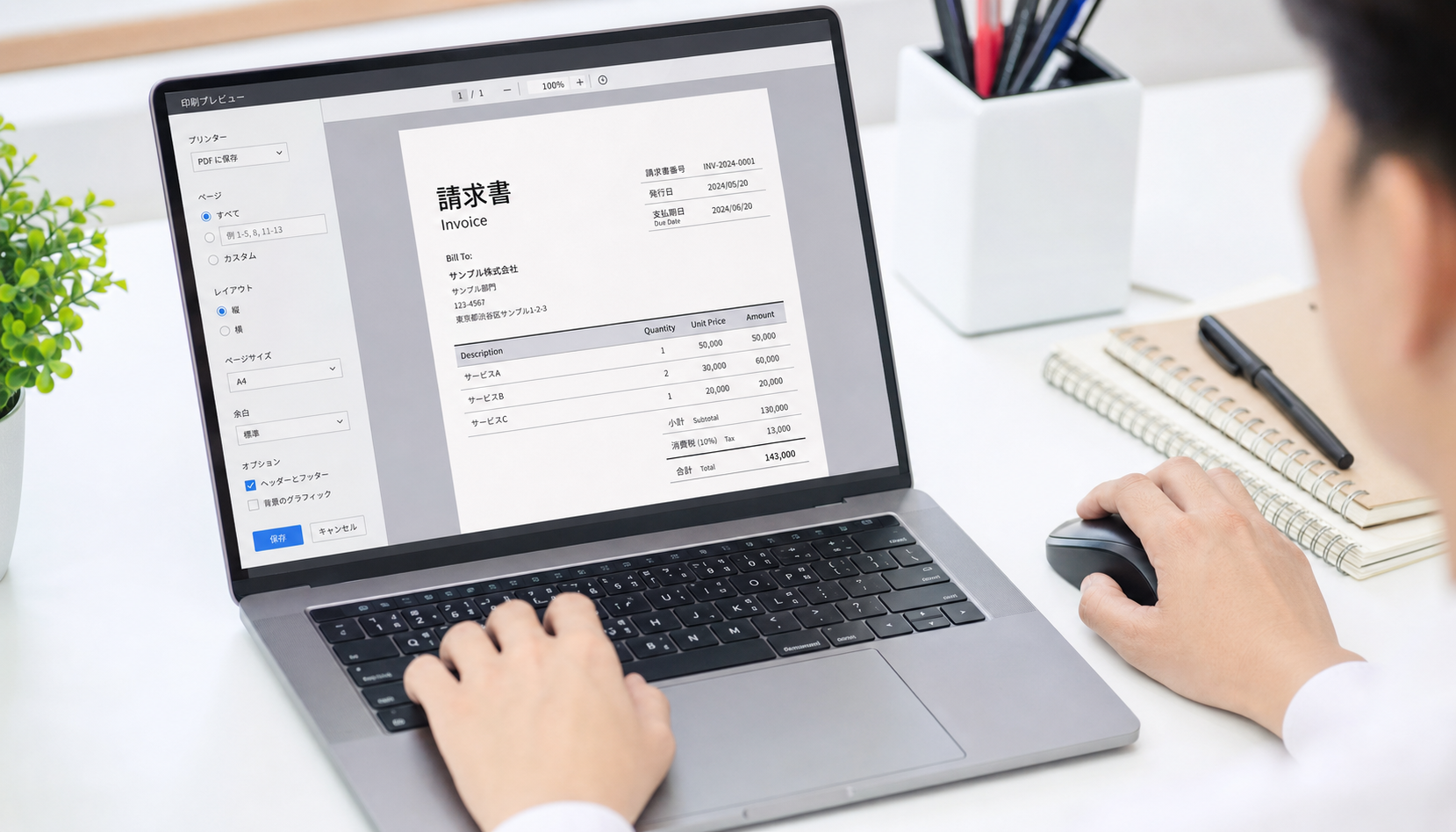
保存前には印刷プレビューを開き、A4用紙1枚に収まっているか、右端の金額が切れていないか、改ページで振込先だけ2枚目に落ちていないかを確認します。
スクリーンショットで見るなら、プレビュー画面の右下に1/1ページと表示され、請求金額と振込先まで同じページに見えている状態が理想です。
PDFを開いたら、拡大表示でも文字化けがないかを見ます。取引先に送るファイル名は、株式会社サンプル様\_2026年5月分請求書\_202605-001.pdfのようにします。Excel原本はあとで修正できる控えとして残し、送付用PDFとは別に保存します。
Word、Googleスプレッドシート、Macで作るときの注意点
Wordでは計算ミスを防ぐ工夫が必要です
Wordは、文章や配置を整えたいときに便利です。ロゴを入れたり、備考欄を広めに取ったり、送付状に近い見た目にしたりできます。ただし、表の金額を変えたときに合計欄が自動更新されないことがあります。
Wordで作る場合は、明細と合計を入力したあと、電卓かExcelで小計、消費税、源泉徴収、差引請求額をもう一度確認します。 取引先から指定フォーマットがある場合は、指定に従います。指定のExcelやWordファイルへ入力する場合も、送付前にPDF化してよいかを確認しましょう。
相手が社内処理のためにExcel原本を求めることもありますが、その場合は数式や不要なシート、過去の取引先情報が残っていないかを見直してから送ります。
Googleスプレッドシートは共有権限に注意します
Googleスプレッドシートは、クラウドで管理できるため、複数のパソコンやMacから使いやすいです。前月のシートを複製し、発行日、請求書番号、明細、金額だけを変える使い方に向いています。PDF化は、ファイル、ダウンロード、PDFドキュメントの順で行います。印刷設定では、用紙サイズをA4、向きを縦、拡大縮小を幅に合わせるにすると崩れにくいです。 共有リンクで請求書を渡す場合は、閲覧権限だけになっているかを必ず確認します。編集可のまま送ると、相手が誤って内容を変更できてしまいます。Macでは、Excel、Numbers、Googleスプレッドシートのどれでも作れますが、取引先とのやり取りを考えると、最終送付はPDFに統一するのがわかりやすいです。
インボイス対応と保存管理で気をつけること
適格請求書は登録事業者だけが発行できます
インボイス制度は、2023年10月1日から始まった複数税率に対応する仕入税額控除の制度です。適格請求書を発行できるのは、税務署長の登録を受けた適格請求書発行事業者です。
登録事業者は、氏名または名称、登録番号、取引年月日、取引内容、税率ごとの対価、適用税率、消費税額等、交付を受ける事業者名を入れます。 10%と8%が混ざる場合は、税率ごとに分けて集計します。軽減税率の対象がある場合は、どの品目が8%かを明細でわかるようにします。端数処理は、明細ごとに何度も丸めるより、税率ごとの合計に対して1回行う考え方を基本にすると、取引先の経理と合いやすくなります。
電子帳簿保存法ではPDFの保存も大切です
請求書をメールで送ったり、PDFで受け取ったりする取引は、電子取引として扱われます。紙に印刷して保管するだけでなく、PDFなどの電子データを保存できる状態にしておく必要があります。
保存では、日付、取引先、金額で探せること、画面で確認できること、むやみに削除や改ざんをしない運用が大切です。 フォルダは、請求書、年度、取引先名の順に分けると検索しやすくなります。たとえば、請求書/2026/株式会社サンプル/202605\_請求書\_202605-001.pdfのように置きます。
送信メールも、PDFと同じ案件フォルダに保存するか、メールソフトで請求書送付済みのラベルを付けます。個人事業主の帳簿は原則7年、請求書などの書類は5年が目安になりますが、消費税の課税事業者やインボイス関連の控えは7年保存が必要になる場面があります。実務では7年を基準に保管すると管理しやすいです。
入金管理までが請求書作成です
請求書は送って終わりではありません。入金予定日、入金日、金額、振込名義を管理して、未入金を見つけられる状態にします。Excelで管理するなら、請求書番号、取引先、請求金額、支払期限、入金日、ステータスの列を作ります。入金があったらステータスを入金済みにし、金額が違う場合は振込手数料や源泉徴収の扱いを確認します。
IPAの同調査では、請求書等の伝達方法でFAXや郵送などのアナログな方法を利用している割合が全体で75.4%でした。メールやPDFが増えていても、取引先によっては郵送や紙の控えを求めることがあります。相手の運用に合わせつつ、自分の控えは検索できる形で残すと、確定申告や会計ソフトへの入力も楽になります。
作成後の送付方法とメール文例
PDF添付メールは件名で内容を伝えます
請求書をメールで送るときは、件名だけで誰の何月分かがわかるようにします。件名例は、「2026年5月分請求書送付の件」、「株式会社サンプル様 5月分請求書のご送付」です。本文は長くしすぎず、添付したこと、対象月、支払期限、確認依頼を入れます。
メール本文例です。
株式会社サンプル 経理部 山田様
いつもお世話になっております。
5月分の請求書をPDFにてお送りいたします。
内容をご確認のうえ、支払期限までにお手続きくださいますようお願いいたします。
ご不明点がございましたらお知らせください。
署名には、屋号、氏名、電話番号、メールアドレスを入れます。添付忘れは多いミスなので、送信前にPDFが付いているか、ファイル名が正しいかを確認します。
押印や郵送は取引先のルールに合わせます
請求書に押印がないと無効になるわけではありません。パソコンで作った請求書でも、必要事項がそろっていれば実務で使われます。ただし、取引先の社内ルールで押印や電子印鑑を求められる場合があります。そのときは、角印の画像や電子印鑑を使うか、紙に押印してスキャンするかを確認します。 郵送が必要な場合は、A4で印刷し、三つ折りで長形3号封筒に入れる方法が一般的です。封筒には請求書在中と記載し、送付状を付けると丁寧です。郵送後もPDF控えを保存し、発送日を管理表に残します。紙で送った場合でも、Excel原本やPDF控えがあると再発行や確認がしやすくなります。
間違えたときの修正と再発行
送付前ならPDFを作り直します
送付前にミスを見つけた場合は、ExcelやWordの原本を修正し、PDFを作り直します。古いPDFがフォルダに残っていると誤送信しやすいため、ファイル名に修正前などを付けるより、送付しないファイルを別フォルダに移すほうが安全です。
修正後は、宛名、発行日、請求書番号、金額、振込先をもう一度確認します。 送付後に金額ミスが見つかった場合は、取引先へ先に連絡します。
まだ支払い前なら、訂正版のPDFを送り、前回分の破棄を依頼します。すでに入金済みなら、差額を追加請求するのか、返金するのか、次回請求で調整するのかを取引先と決めます。勝手に番号を変えると相手の管理と合わなくなるため、請求書番号を変えるかどうかも確認しましょう。
再発行時は履歴がわかるようにします
再発行する場合は、備考欄に再発行日や訂正理由を簡単に残すと、あとから見返しやすくなります。メールでは、先に送付した請求書に誤りがあったこと、訂正版を添付すること、差し替えをお願いすることを短く伝えます。たとえば、先ほど送付した請求書の金額に誤りがございましたため、訂正版を添付いたします、という流れです。 取消、返金、値引きがある場合は、請求書だけで処理せず、取引先の経理方法に合わせます。インボイス登録事業者の場合は、返還インボイスに関わる処理が必要になることもあります。判断に迷う金額修正は、税理士や取引先の経理担当に確認すると安全です。
よくある質問
請求書はいつ発行すればよいですか
契約や取引先の締め日に合わせて発行します。単発納品なら納品後すぐ、月額契約なら月末締めで翌月初に発行する流れが多いです。支払期限が月末の場合は、相手の処理時間を考えて早めに送ると入金遅れを防ぎやすくなります。
個人事業主は消費税を請求できますか
取引内容が課税取引であれば、個人事業主でも消費税相当額を請求することがあります。ただし、免税事業者か課税事業者か、インボイス登録をしているかで、取引先の仕入税額控除への影響が変わります。請求書には税込、税抜、消費税額がわかるように書くと誤解が減ります。
インボイス未登録でも請求書は出せますか
出せます。ただし、適格請求書としては発行できません。登録番号欄を空欄にするか、通常の請求書テンプレートを使います。取引先から登録番号を求められた場合は、未登録であることを伝え、必要に応じて取引条件を相談します。
Excelファイルのまま送ってもよいですか
取引先から指定がなければ、PDFで送るのが基本です。Excelのままだと、表示崩れ、数式の見え方、編集リスク、不要データの混入が起きやすくなります。Excel原本は自分の控えとして保存し、送付用はPDFにしましょう。
PDFにパスワードは必要ですか
必須ではありませんが、取引先のルールに合わせます。パスワードを付ける場合は、同じメールにパスワードを書かず、別の方法で伝える運用が望ましいです。ただし、最近はパスワード付きZIPを受け取れない会社もあります。先方の指定を確認しましょう。
手書きの請求書でも問題ありませんか
必要事項が読める形でそろっていれば、手書きでも使えます。ただし、再発行、控え保存、検索、入金管理を考えると、パソコンで作るほうが実務では便利です。紙で渡す場合も、PDF控えを作って保存しておくと安心です。
送付前の最終チェックリスト
宛名と日付を確認します
送付前は、まず宛名、会社名、部署名、担当者名、敬称を見ます。前回の請求書を複製した場合、取引先名や請求月が古いまま残るミスが起きやすいです。発行日、取引年月日、支払期限、請求書番号も同じ画面で確認します。請求書番号は管理表にも転記し、同じ番号を使っていないかを見ます。 金額は、明細、数量、単価、小計、消費税、源泉徴収、合計額の順に追います。消費税10%と8%が混ざる場合は、税率別の金額と消費税額を確認します。源泉徴収がある場合は、取引先と合意した計算方法になっているかも見ます。振込先、口座名義、支払期限、振込手数料の負担も忘れずに確認しましょう。
PDFと控えを確認します
PDFを開き、表示崩れがないかを見ます。スクリーンショットを撮るなら、1ページ全体が表示された画面で、宛名、請求金額、支払期限、振込先が同時に読めるかを確認します。ファイル名には、取引先名、請求月、請求書番号を入れます。添付前に同じ名前の古いファイルと間違えていないかを見ます。 送付後は、PDF、Excel原本、送信メール、管理表をそろえます。入金予定日をカレンダーや管理表に入れ、期日を過ぎても入金がない場合は、まず自分の口座明細と請求書の支払期限を確認します。そのうえで、取引先へ確認メールを送ると、感情的にならずに進められます。
まとめ:テンプレート作成、PDF送付、控え保存までをセットにします
パソコンで請求書を作るなら、初心者は無料テンプレートから始め、Excelで計算し、PDFで送付する流れが扱いやすいです。Wordは見た目を整える用途に向き、Googleスプレッドシートは複製や共有に便利です。毎月の発行数が増えたら、請求書作成ソフトで請求書番号、取引先、入金管理、会計連携までまとめると手間を減らせます。 請求書では、宛名、発行者情報、請求書番号、発行日、取引内容、金額、消費税、支払期限、振込先を正しく入れます。インボイス登録事業者は、登録番号、税率別金額、消費税額等も確認します。作成後は、PDFの表示、メール添付、ファイル名、控え保存、入金確認までを1つの作業として行うことが大切です。毎回同じ手順で進めれば、初めてでも再現しやすく、請求漏れや金額ミスを減らせます。



カードローンの債務整理とは?3つの手続きの違いと相談先を整理
返済日が近づくたびに残高を確認し、別のカードで工面する。その繰り返しに入ると、元本はほとんど減らない…